


Instrukcja w przypadku problemów technicznych
Data publikacji: 2024-10-07
Jeżeli zauważysz problem techniczny na swoim koncie klienta w naszym projekcie lub przy wypełnianiu Bilansu Kariery Online – zastosuj się do poniższej instrukcji.
Zanim zgłosisz do nas problem techniczny – sprawdź czy sam/a możesz go rozwiązać.
W sytuacji, gdy dana strona nie ładuje się, przycisk jest nieaktywny, strona wczytuje się zbyt długo:
- wyczyść pliki Cache wciskając klawisze ctrl+F5. Następnie wyłącz i ponownie włącz przeglądarkę internetową.
- jeśli rady z punktu 1) nie pomogły: wyczyść historię przeglądarki: użyj klawiszy: ctrl+h i wybierz opcję „usuń historię przeglądania”;
W razie gdyby nie pomogły rozwiązania z pkt. 1) oraz pkt. 2), można skorzystać z innej przeglądarki.
Zalecamy Microsoft Edge, Google Chrome lub Mozilla Firefox. - Jeśli mimo wszystko problem techniczny nadal występuje – napisz wiadomość e-mail na adres kariera@wup-krakow.pl lub wejdź w ikonę chmurki w prawym górnym rogu ekranu Panelu Głównego i wybierz opcję: „Problem w Bilansie Kariery Online”.
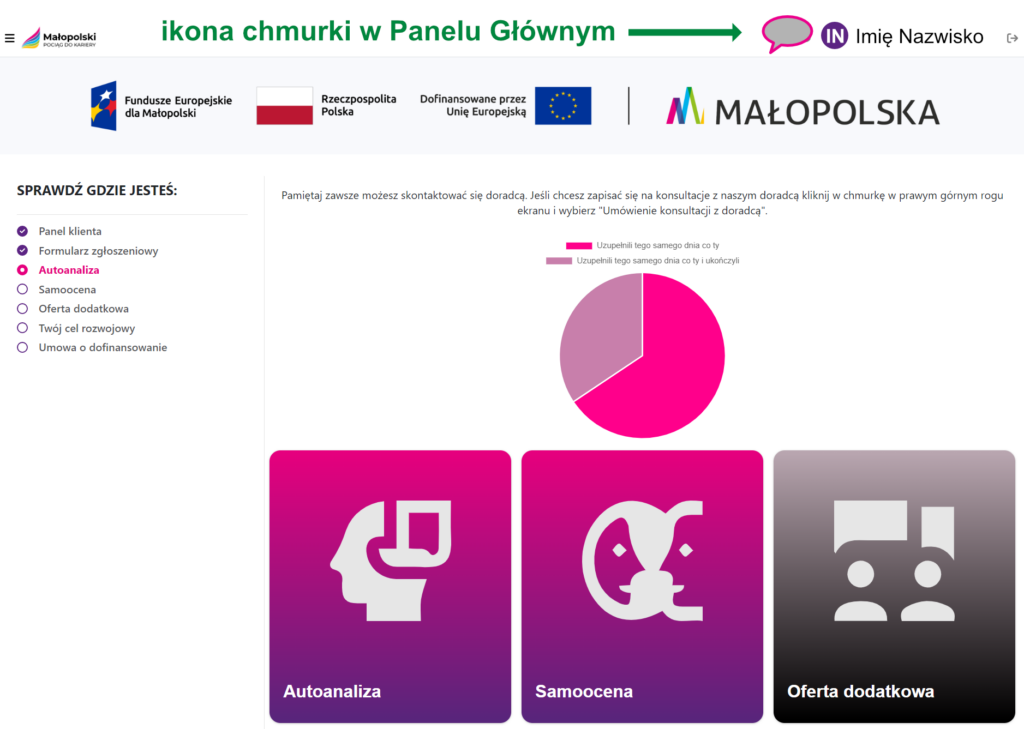
Im więcej szczegółów przekażesz w swoim zgłoszeniu, tym łatwiej i szybciej będzie można je rozwiązać, dlatego w swojej wiadomości napisz:
- Jaka funkcjonalność nie działa – prosimy o opis co dokładnie nie działa, jaki przycisk, pole tekstowe, lub inne miejsce w Bilansie Kariery Online;
- Gdzie nie działa – prosimy o wskazanie, czy jest to Panel Główny, czy Autoanaliza, czy Samoocena, Twój Cel rozwojowy, problem z umową lub inne miejsce;
- Kiedy usterka wystąpiła – kiedy problem się pojawił, najlepiej: data i godzina.
Prosimy o dodanie do zgłoszenia zdjęcia (print-sceen) – można w tym celu użyć klawisza PrtScr i następnie wkleić (ctrl+v) bezpośrednio do wiadomości lub do dowolnego edytora obrazów (Paint) lub tekstu (Word) i wysłać do nas w wiadomości.
Zalecamy jednak korzystanie z narzędzia wycinanie sytemu Microsoft Windows – wystarczy użyć kombinacji klawiszy (logo Windows + Shift + S) i kliknąć „+ Nowy” oraz zaznaczyć prostokątem wybrany obszar ekranu, który również można bezpośrednio wkleić do wiadomości lub dowolnego edytora obrazów tak samo jak w przypadku print-screena i wysłać nam do sprawdzenia.